
Ukuran kertas legal adalah 21,59 × 35,56 cm atau 215,9 × 355,6 mm. Dalam satuan inci, ukurannya 8,5 × 14 inci, sedangkan ukuran pixel bergantung pada resolusi (DPI) yang digunakan. Memahami ukuran ini penting agar dokumen siap cetak tanpa perubahan skala atau bagian yang terpotong.
Kertas Legal masih menjadi pilihan untuk kontrak, surat perjanjian, laporan, formulir administrasi, hingga dokumen perusahaan. Namun, banyak pengguna masih tertukar antara ukuran Legal, F4, dan Folio sehingga hasil cetak tidak sesuai atau tata letak dokumen berubah saat diprint.
Artikel ini membahas ukuran kertas Legal dalam berbagai satuan, ukuran pixel berdasarkan DPI, perbedaannya dengan F4 dan A4, cara mengatur ukuran di Microsoft Word, tips menyimpan ke PDF, margin yang aman, hingga langkah mencetak agar hasil tetap presisi.
Berapa Ukuran Kertas Legal dalam CM, MM, dan Inci?
Kertas Legal memiliki ukuran 21,59 × 35,56 cm, 215,9 × 355,6 mm, atau 8,5 × 14 inci. Ketiga satuan tersebut mengacu pada ukuran yang sama dan hanya berbeda dalam sistem pengukurannya.
Agar lebih mudah dipahami, berikut ukuran lengkap kertas Legal.
|
Satuan |
Lebar |
Panjang |
| Sentimeter | 21,59 cm | 35,56 cm |
| Milimeter | 215,9 mm | 355,6 mm |
| Inci | 8,5 inci | 14 inci |
Secara umum, kertas Legal digunakan dalam orientasi portrait. Namun, orientasi dapat diubah menjadi landscape apabila dokumen berisi tabel, diagram, atau laporan yang membutuhkan area horizontal lebih luas.
Berapa Ukuran Kertas Legal dalam Pixel?
Ukuran kertas Legal dalam pixel berbeda-beda karena dipengaruhi oleh nilai DPI (Dots Per Inch). Semakin tinggi resolusinya, semakin besar pula ukuran pixel yang dibutuhkan agar hasil cetak tetap tajam.
Berikut ukuran pixel kertas Legal berdasarkan beberapa resolusi umum.
|
Resolusi |
Ukuran Pixel Portrait |
| 72 DPI | 612 × 1.008 pixel |
| 96 DPI | 816 × 1.344 pixel |
| 150 DPI | 1.275 × 2.100 pixel |
| 300 DPI | 2.550 × 4.200 pixel |
1. Ukuran Pixel untuk Dokumen Digital
Dokumen yang hanya dibaca melalui layar komputer, email, atau aplikasi biasanya cukup menggunakan resolusi 72–96 DPI. Ukuran ini membuat file lebih ringan sehingga mudah dibagikan tanpa mengurangi kenyamanan saat dibaca.
Meski demikian, apabila dokumen berisi diagram atau gambar detail, Anda tetap dapat menggunakan resolusi lebih tinggi agar tampil lebih jelas di berbagai perangkat.
2. Ukuran Pixel untuk Hasil Cetak yang Tajam
Untuk kebutuhan cetak profesional, resolusi 300 DPI lebih direkomendasikan karena menghasilkan teks yang tajam dan gambar yang tetap jelas. Ukuran kanvas yang digunakan adalah 2.550 × 4.200 pixel agar proporsi kertas Legal tetap akurat.
Pengaturan ini umum digunakan untuk kontrak, proposal, laporan perusahaan, maupun dokumen yang akan dicetak dalam jumlah banyak.
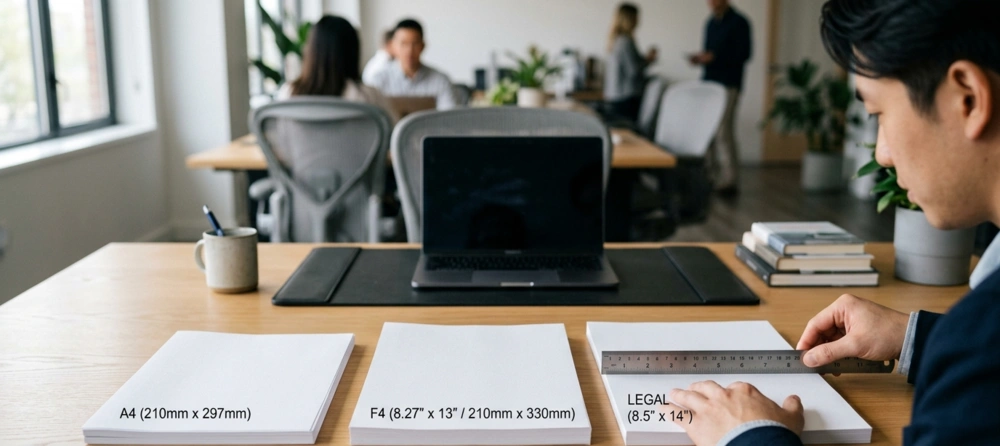
Apa Perbedaan Ukuran Kertas Legal, F4, Folio, dan A4?
Legal, F4, Folio, dan A4 memiliki panjang yang berbeda sehingga tidak dapat saling menggantikan begitu saja. Kesalahan memilih ukuran dapat memengaruhi tata letak dokumen dan hasil cetaknya.
Berikut perbandingan ukuran keempat jenis kertas tersebut.
|
Jenis Kertas |
Ukuran dalam CM |
Ukuran dalam Inci |
|
| A4 | 21 × 29,7 cm | 8,27 × 11,69 inci | |
| F4 | 21 × 33 cm | sekitar 8,27 × 13 inci | |
| Folio | 21,6 × 33 cm | sekitar 8,5 × 13 inci | |
| Legal | 21,59 × 35,56 cm | 8,5 × 14 inci |
1. Mengapa Legal Sering Tertukar dengan F4?
Legal dan F4 memiliki lebar yang hampir sama sehingga banyak orang menganggap keduanya identik. Padahal, panjang kertas Legal lebih besar sekitar 2,56 cm, sehingga dokumen bisa terpotong atau berpindah halaman jika menggunakan ukuran yang salah.
Masalah ini sering terjadi ketika file dibuat menggunakan F4, tetapi dicetak pada kertas Legal atau sebaliknya.
2. Cara Memastikan Jenis Kertas yang Digunakan
Cara paling mudah adalah mengukur panjang dan lebar kertas menggunakan penggaris, kemudian mencocokkannya dengan pengaturan ukuran halaman pada aplikasi maupun printer.
Selain itu, selalu periksa kembali ukuran yang dipilih pada menu printer sebelum mulai mencetak agar tidak terjadi perubahan otomatis.
Cara Mengatur Ukuran Kertas Legal di Microsoft Word
Microsoft Word telah menyediakan pilihan ukuran Legal sehingga pengguna dapat mengaturnya tanpa memasukkan ukuran secara manual. Jika opsi tersebut tidak tersedia, ukuran tetap dapat dibuat melalui menu pengaturan halaman.
1. Memilih Ukuran Legal yang Sudah Tersedia
Ikuti langkah berikut.
- Buka dokumen Microsoft Word.
- Pilih menu Layout.
- Klik Size.
- Pilih Legal (8,5 × 14 inci).
- Periksa kembali orientasi dan margin dokumen.
Cara ini merupakan metode paling praktis karena Word langsung menyesuaikan ukuran halaman sesuai standar Legal.
2. Memasukkan Ukuran Legal Secara Manual
Jika pilihan Legal tidak muncul, buka menu More Paper Sizes, kemudian isi ukuran Width 21,59 cm dan Height 35,56 cm.
Metode ini biasanya diperlukan pada versi Microsoft Word tertentu atau ketika driver printer belum mengenali ukuran Legal.
3. Periksa Ukuran Sebelum Mulai Mengetik
Sebaiknya atur ukuran halaman sejak awal sebelum menyusun isi dokumen. Mengubah ukuran setelah dokumen selesai sering menyebabkan tabel bergeser, gambar berubah posisi, dan nomor halaman menjadi tidak rapi.
Cara Menjaga Ukuran Legal Tetap Sama Saat Disimpan sebagai PDF
Ukuran halaman dapat berubah ketika dokumen dikonversi ke PDF apabila pengaturannya tidak diperiksa. Karena itu, pastikan ukuran tetap Legal sebelum file dibagikan atau dicetak.
1. Gunakan Fitur Save as PDF
Simpan dokumen melalui menu Save As atau Export ke PDF. Cara ini umumnya mempertahankan ukuran halaman dibandingkan mencetak melalui printer virtual tanpa mengecek pengaturannya.
2. Periksa Ukuran Halaman pada File PDF
Setelah file selesai dibuat, buka PDF dan pastikan ukuran halamannya masih 8,5 × 14 inci. Langkah sederhana ini membantu menghindari revisi ketika file sudah dikirim ke percetakan.
3. Hindari Pengaturan Otomatis yang Mengubah Skala
Saat mencetak PDF, gunakan opsi Actual Size atau skala 100%. Hindari pilihan Fit atau Shrink Oversized Pages karena dapat mengecilkan isi dokumen sehingga proporsinya berubah.

Berapa Margin Aman untuk Dokumen Berukuran Legal?
Margin sekitar 2,54 cm di setiap sisi dapat dijadikan pengaturan awal untuk sebagian besar dokumen. Nilai tersebut masih bisa disesuaikan dengan kebutuhan isi dokumen maupun proses penjilidan.
1. Margin untuk Dokumen Kantor
Gunakan margin yang konsisten agar teks, tabel, nomor halaman, dan tanda tangan tidak terlalu dekat dengan tepi kertas. Tampilan dokumen juga menjadi lebih rapi dan mudah dibaca.
2. Margin untuk Dokumen yang Akan Dijilid
Jika dokumen akan dijilid, tambahkan ruang pada sisi penjilidan menggunakan fitur gutter. Dengan begitu, isi dokumen tidak tertutup ketika halaman dibuka.
3. Perhatikan Area Cetak Printer
Tidak semua printer mampu mencetak hingga bagian paling tepi kertas. Lakukan uji cetak terlebih dahulu agar seluruh elemen penting tetap berada di dalam area cetak.
Cara Print Kertas Legal agar Tidak Terpotong
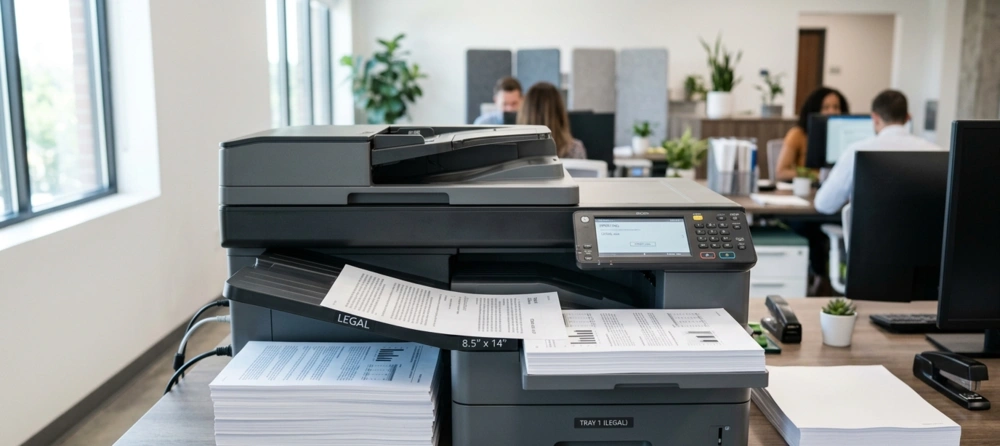
Agar hasil cetak sesuai, ukuran halaman pada dokumen, pengaturan printer, dan ukuran kertas yang dimasukkan ke tray harus sama-sama menggunakan ukuran Legal.
Sebelum mencetak, lakukan pemeriksaan berikut.
- Pastikan dokumen menggunakan ukuran Legal 8,5 × 14 inci.
- Masukkan kertas Legal ke tray yang sesuai.
- Pilih ukuran Legal pada Printer Properties.
- Gunakan orientasi portrait atau landscape sesuai kebutuhan.
- Pilih skala 100% atau Actual Size.
- Periksa tampilan melalui Print Preview.
- Lakukan uji cetak satu lembar sebelum mencetak banyak dokumen.
1. Penyebab Bagian Bawah Dokumen Terpotong
Masalah ini biasanya terjadi karena dokumen masih menggunakan ukuran A4, printer membaca ukuran Letter, posisi kertas kurang tepat, atau skala cetak berubah otomatis menjadi Fit.
Memastikan seluruh pengaturan menggunakan ukuran Legal akan mengurangi risiko tersebut.
2. Apa yang Dilakukan Jika Printer Tidak Mendukung Legal?
Periksa spesifikasi printer untuk memastikan perangkat mendukung panjang kertas 14 inci. Jika tidak, gunakan printer lain yang memang mendukung ukuran Legal agar hasil cetak tetap sesuai.
Checklist Menyiapkan Dokumen Legal Sebelum Dicetak
Pemeriksaan sederhana sebelum mencetak dapat mengurangi pemborosan kertas, kesalahan tata letak, dan kebutuhan mencetak ulang.
Gunakan checklist berikut.
- Ukuran halaman sudah 21,59 × 35,56 cm.
- Orientasi dokumen sudah sesuai.
- Margin tidak melewati area cetak.
- Tabel dan gambar tidak keluar dari halaman.
- Ukuran pada Printer Properties sudah Legal.
- Skala cetak sudah 100% atau Actual Size.
- Kertas telah ditempatkan pada tray yang benar.
- Uji cetak satu lembar telah dilakukan.
Selain membuang waktu, proses cetak ulang juga dapat menambah biaya operasional jika sering terjadi pada dokumen kantor sehari-hari. Sebagai referensi, baca juga artikel tentang biaya operasional dari penggunaan kertas.
FAQ tentang Ukuran Kertas Legal untuk Dokumen Siap Cetak
Setelah memahami pembahasan di atas, berikut beberapa pertanyaan yang paling sering muncul mengenai ukuran kertas Legal.
1. Apakah ukuran Legal sama dengan F4?
Tidak. Legal berukuran 21,59 × 35,56 cm, sedangkan F4 umumnya 21 × 33 cm. Legal memiliki panjang sekitar 2,56 cm lebih besar.
2. Berapa ukuran kertas Legal dalam pixel untuk cetak?
Untuk pencetakan dengan resolusi 300 DPI, ukuran kertas Legal adalah 2.550 × 4.200 pixel.
3. Mengapa pilihan ukuran Legal tidak muncul di Word?
Pilihan ukuran yang muncul dapat dipengaruhi oleh versi aplikasi dan driver printer. Pengguna tetap dapat memasukkan ukuran Legal secara manual melalui menu More Paper Sizes.
4. Apakah kertas Legal bisa digunakan pada semua printer?
Tidak selalu. Printer harus mendukung kertas dengan panjang 14 inci atau 35,56 cm. Periksa spesifikasi perangkat dan kapasitas tray sebelum mencetak.
5. Legal ukuran berapa?
Legal ukuran berapa yang paling sering ditanyakan adalah 21,59 × 35,56 cm, 215,9 × 355,6 mm, atau 8,5 × 14 inci. Ukuran ini berlaku sama baik untuk kebutuhan cetak fisik maupun pengaturan dokumen digital.
Kesimpulan: Pastikan Ukuran Kertas Legal Sudah Tepat Sebelum Dokumen Dicetak
Kertas Legal memiliki ukuran 21,59 × 35,56 cm atau 8,5 × 14 inci. Jika Anda sering mencetak kontrak, laporan, atau dokumen administrasi perusahaan, gunakan ukuran Legal sejak awal agar tata letak tetap konsisten hingga proses cetak selesai.
Sebelum mencetak dalam jumlah banyak, pastikan ukuran halaman, margin, skala, pengaturan printer, dan jenis kertas sudah sesuai. Langkah sederhana ini dapat mengurangi kesalahan cetak, menghemat penggunaan kertas, sekaligus menjaga efisiensi operasional.
Sebagai panduan cepat, gunakan referensi berikut ketika menemukan kendala:
- Jika dokumen terpotong di bagian bawah, periksa apakah ukuran halaman masih memakai A4 atau printer membaca ukuran Letter.
- Jika tata letak berubah setelah dibuka di perangkat lain, pastikan ukuran kertas sudah diatur ke Legal (8,5 × 14 inci) sejak awal, bukan disesuaikan belakangan.
- Jika hasil cetak tidak proporsional, periksa apakah PDF disimpan dengan skala Actual Size, bukan Fit to Page.
- Jika ragu apakah kertas yang dipegang benar-benar Legal, ukur panjangnya — Legal 35,56 cm, sementara F4 dan Folio berukuran 33 cm.
Gunakan Kertas yang Tepat agar Hasil Cetak Tetap Konsisten
Selain pengaturan ukuran halaman yang benar, kualitas kertas juga berpengaruh terhadap hasil cetak dan kelancaran operasional. Untuk kebutuhan dokumen kantor, administrasi perusahaan, maupun percetakan, kertas HVS dari CV Sentosa Indopaper Prima tersedia dengan kualitas yang konsisten sehingga mendukung hasil cetak yang rapi dan profesional.
Memilih kertas yang sesuai membantu mengurangi risiko kertas macet, hasil cetak yang kurang optimal, hingga kebutuhan mencetak ulang. Dengan kombinasi pengaturan dokumen yang tepat dan media cetak berkualitas, proses kerja menjadi lebih efisien dan hemat biaya dalam jangka panjang.
Pabrik & Gudang
Jl. Raya Mastrip Bogangin No. 23 Surabaya – 60223 Jawa Timur – Indonesia
Jam Kantor
Senin – Jumat 08.00 – 16.00
Sabtu 08.00 – 13.00
Minggu / Hari besar libur
Telepon: 031 767 2777
Whatsapp: 087 7555 99777
Email: [email protected]