
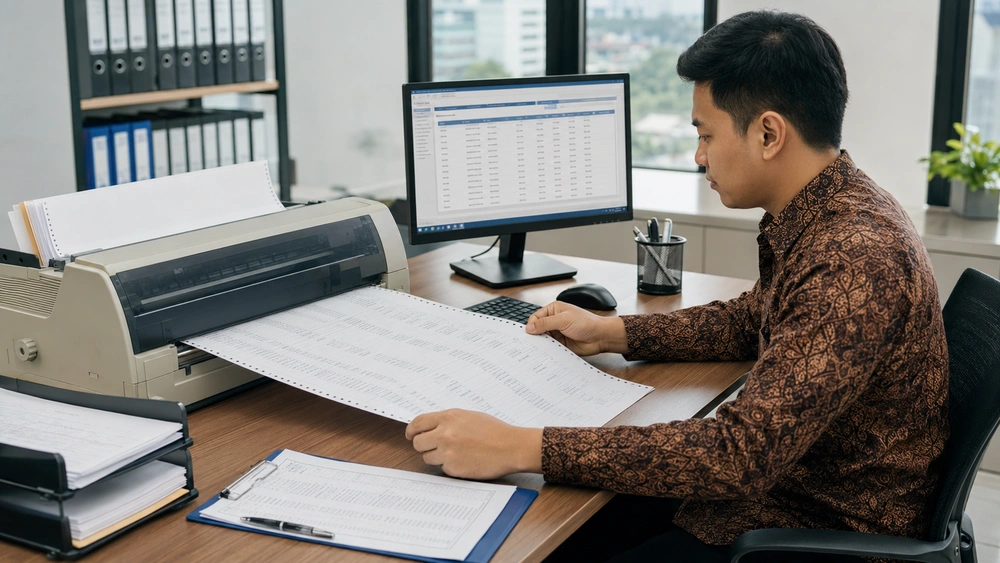
Continuous form untuk laporan ERP perlu disesuaikan dengan ukuran halaman, lebar kolom, jumlah baris, margin, dan pengaturan printer sebelum pencetakan dilakukan. Penyesuaian tersebut membantu mencegah data terpotong, teks bergeser, serta pergantian halaman yang tidak sesuai ketika laporan dicetak dalam jumlah banyak.
Meskipun proses administrasi perusahaan semakin terdigitalisasi, laporan fisik masih dibutuhkan untuk pemeriksaan internal, tanda tangan, distribusi antar divisi, pendamping proses pengiriman, hingga pengarsipan. Namun, format laporan dari sistem ERP atau software akuntansi tidak selalu langsung sesuai dengan ukuran kertas yang digunakan.
Kesalahan kecil pada pengaturan halaman dapat berulang pada puluhan bahkan ratusan lembar. Oleh karena itu, artikel ini akan membahas alasan continuous form masih digunakan, bagian layout yang perlu diperiksa, pemilihan ukuran kertas, pengaturan printer dot matrix, kesalahan yang perlu dihindari, dan checklist sebelum mencetak laporan dalam jumlah banyak.
Mengapa Continuous Form Masih Digunakan untuk Laporan ERP
Continuous form masih digunakan untuk laporan ERP karena dapat mendukung pencetakan dokumen panjang secara berurutan. Lembaran kertas yang saling tersambung memungkinkan printer mencetak halaman berikutnya tanpa operator harus memasukkan kertas secara manual satu per satu.
Karakteristik tersebut sesuai untuk mencetak laporan stok, transaksi, mutasi barang, pembelian, penjualan, dan laporan akuntansi secara rutin. Lubang sproket pada sisi kanan dan kiri membantu tractor feed menarik kertas dengan stabil sehingga susunan baris dan kolom dapat dipertahankan selama pencetakan.
Kestabilan posisi kertas penting karena laporan ERP biasanya memuat banyak angka, kode, tanggal, dan keterangan yang harus berada pada kolom yang benar. Pergeseran beberapa milimeter saja dapat membuat angka terlihat masuk ke kolom lain atau bagian terakhir laporan tercetak melewati perforasi.
Selain itu, perusahaan tertentu membutuhkan satu dokumen dalam beberapa rangkap. Kertas continuous form berbahan NCR dapat menghasilkan salinan melalui tekanan printer dot matrix. Satu kali pencetakan dapat menghasilkan lembar untuk bagian finance, administrasi, gudang, pelanggan, dan arsip perusahaan sesuai jumlah ply yang dipilih.
Beberapa alasan continuous form untuk laporan perusahaan masih digunakan antara lain:
- Mendukung laporan panjang. Laporan dapat dicetak secara berurutan tanpa sering memasukkan kertas secara manual.
- Cocok untuk format berulang. Template yang sama dapat digunakan untuk laporan harian, mingguan, atau bulanan.
- Dapat menghasilkan dokumen rangkap. Kertas NCR membantu membuat beberapa salinan dalam satu kali pencetakan.
- Memudahkan pengarsipan. Setiap halaman dapat dipisahkan melalui bagian perforasi, lalu disimpan berdasarkan periode atau divisi.
- Mendukung alur persetujuan. Dokumen fisik dapat diperiksa, diberi catatan, diparaf, atau ditandatangani.
- Menjaga urutan halaman. Bentuk kertas yang saling tersambung membantu mengurangi risiko halaman tertukar selama pencetakan.
Dengan karakteristik tersebut, penggunaan kertas fisik bukan hanya kebiasaan lama. Continuous form untuk dokumen kantor masih memiliki fungsi praktis pada lingkungan kerja yang membutuhkan pencetakan rutin, dokumen berurutan, salinan rangkap, dan arsip fisik.
Cek Format Laporan Sebelum Dicetak
Format laporan ERP harus diperiksa melalui fitur print preview sebelum dokumen dikirim ke printer. Tampilan data pada layar belum tentu sama dengan hasil cetak karena area cetak, ukuran font, margin, dan pembagian halaman dapat berubah saat diproses oleh driver printer.
Pemeriksaan perlu dilakukan setelah ada perubahan template, penambahan kolom, pembaruan software, pergantian printer, atau penggunaan ukuran kertas baru. Meskipun seluruh data sudah benar, ketidaksesuaian layout tetap dapat membuat hasil cetak continuous form tidak rapi dan sulit dibaca.
1. Cek Lebar Kolom Laporan
Lebar kolom harus disesuaikan dengan area cetak agar data di sisi kanan tidak terpotong atau berpindah ke halaman berikutnya. Laporan ERP umumnya memuat tanggal, nomor dokumen, kode barang, nama produk, kuantitas, harga satuan, nilai transaksi, dan keterangan.
Mulailah dengan menentukan data yang benar-benar diperlukan pada versi cetak. Kolom yang hanya digunakan untuk pengolahan data digital tidak selalu harus dimasukkan. Nama heading dapat disingkat secara wajar, sedangkan kolom deskripsi dapat diberi batas karakter agar tidak mengambil terlalu banyak ruang.
Jika seluruh kolom wajib dicetak, pilih ukuran kertas yang lebih lebar atau sesuaikan orientasi laporan. Hindari mengecilkan font secara berlebihan karena angka dan keterangan akan lebih sulit diperiksa, terutama pada kertas laporan akuntansi yang membutuhkan ketelitian.
2. Cek Jumlah Baris per Halaman
Jumlah baris perlu disesuaikan dengan tinggi area cetak pada setiap lembar. Pengaturan yang tidak tepat dapat membuat baris terakhir tercetak melewati perforasi atau terpisah dari informasi yang berkaitan dengannya.
Atur batas halaman agar data terakhir berhenti sebelum area perforasi. Jika sistem menyediakan pilihan pengulangan header, aktifkan fungsi tersebut supaya nama kolom kembali muncul pada halaman berikutnya. Dengan demikian, pembaca tidak perlu membuka halaman pertama untuk mengetahui arti setiap kolom.
Perhatikan pula data dengan deskripsi panjang. Teks yang otomatis berpindah menjadi dua baris dapat mengubah jumlah baris aktual dalam satu halaman. Karena itu, pembagian halaman sebaiknya diperiksa berdasarkan tampilan akhir laporan, bukan hanya jumlah record pada sistem.
3. Cek Margin Kiri dan Kanan
Margin menentukan jarak antara isi laporan dan tepi area cetak. Margin yang terlalu kecil dapat membuat karakter pertama atau terakhir tidak tercetak. Sebaliknya, margin yang terlalu lebar mengurangi ruang bagi kolom dan meningkatkan risiko tabel terpotong.
Sesuaikan margin dengan area cetak printer, bukan hanya dimensi fisik kertas. Lubang sproket dan bagian tepi yang dapat dilepas tidak termasuk area ideal untuk menempatkan informasi penting. Berikan jarak aman agar angka, kode transaksi, dan nama kolom tidak terlalu dekat dengan sisi kertas.
Apabila dokumen akan dilubangi atau disimpan dalam ordner, pertimbangkan ruang pengarsipan sejak awal. Margin kiri mungkin perlu dibuat sedikit lebih lebar agar data tidak tertutup setelah dokumen dijilid.
|
Bagian yang Perlu Dicek |
Risiko Jika Salah Pengaturan |
Solusi Pengecekan |
| Ukuran halaman | Pergantian halaman tidak sesuai perforasi | Samakan ukuran pada ERP, driver printer, dan kertas fisik |
| Lebar kolom | Data di sisi kanan terpotong | Rapikan kolom atau pilih kertas yang lebih lebar |
| Jumlah baris | Isi tercetak melewati batas halaman | Atur tinggi baris dan page break |
| Margin kiri dan kanan | Teks berada di luar area cetak | Berikan jarak aman dari lubang sproket |
| Ukuran font | Informasi sulit dibaca | Pilih font yang terbaca dan lakukan test print |
| Header dan footer | Keterangan kolom atau nomor halaman hilang | Aktifkan pengulangan header dan periksa footer |
| Orientasi laporan | Tabel lebar tidak masuk halaman | Sesuaikan orientasi atau ukuran kertas |
| Deskripsi panjang | Tinggi baris berubah dan pembagian halaman bergeser | Batasi karakter atau aktifkan pembungkusan teks secara terkontrol |

Sesuaikan Ukuran Continuous Form dengan Kebutuhan Laporan
Ukuran continuous form perlu dipilih berdasarkan jumlah kolom, panjang data, jumlah salinan, kapasitas printer, dan cara dokumen akan digunakan. Mengikuti ketersediaan stok saja dapat menyebabkan area cetak terlalu sempit atau penggunaan kertas menjadi kurang efisien.
Salah satu ukuran yang umum digunakan untuk kebutuhan dokumen perkantoran adalah kertas Full 9,5 × 11 inci. Ukuran ini cocok untuk laporan akuntansi, laporan keuangan, dan dokumen administrasi yang membutuhkan ruang relatif luas. Tersedia pula format yang lebih ringkas, seperti PRS dan Wartel, untuk dokumen dengan informasi lebih sedikit.
Pemilihannya dapat disesuaikan dengan jenis laporan berikut:
- Laporan stok: membutuhkan ruang untuk kode barang, nama produk, lokasi, saldo awal, barang masuk, barang keluar, dan saldo akhir. Pilih ukuran yang mampu menampung kolom tanpa membuat font terlalu kecil.
- Laporan transaksi: perlu menampilkan tanggal, nomor referensi, pelanggan atau pemasok, nilai transaksi, metode pembayaran, dan status. Pastikan kolom angka tetap sejajar agar mudah diperiksa.
- Laporan keuangan: membutuhkan tampilan angka yang konsisten, ruang untuk subtotal dan total, serta margin yang cukup untuk pengarsipan.
- Dokumen internal: formulir singkat, slip operasional, atau bukti serah terima dapat menggunakan ukuran lebih ringkas agar penggunaan kertas efisien.
- Dokumen rangkap: jumlah ply perlu disesuaikan dengan jumlah pihak yang membutuhkan salinan. Pastikan kemampuan tekanan printer mencukupi agar lapisan terakhir tetap terbaca.
Sebelum menentukan ukuran, ukur lebar dan tinggi kertas menggunakan satuan yang sama dengan pengaturan software. Periksa pula posisi perforasi dan lubang sproket. Setelah itu, samakan pengaturan pada template ERP, sistem operasi, dan driver printer.
Untuk memahami perbedaan ukuran serta fungsi kertas Full, PRS, dan Wartel, baca artikel berikut: Memahami Kertas Ply, Full, PRS, dan Wartel untuk Continuous Form
Pemilihan ukuran yang tepat membantu menjaga hasil cetak continuous form rapi, terutama ketika dokumen memuat banyak angka dan keterangan. Apabila perusahaan menggunakan beberapa format laporan, sebaiknya buat daftar ukuran kertas untuk setiap template agar operator tidak perlu menentukan ulang pengaturannya setiap kali mencetak.
Atur Printer agar Sejajar dengan Lubang Continuous Form
Printer harus diatur agar lubang sproket kanan dan kiri terpasang pada posisi yang sama. Layout yang sudah benar tetap dapat menghasilkan cetakan miring jika pemasangan kertas pada tractor feed tidak sejajar.
Sebelum memasang kertas, tempatkan tumpukan continuous form pada permukaan yang rata dan searah dengan jalur masuk printer. Jangan meletakkan kertas terlalu jauh, terlalu tinggi, atau dalam posisi miring karena tarikan kertas dapat menjadi tidak stabil.
1. Pastikan Kertas Masuk dengan Stabil
Pasang lubang sproket pada pin sebelah kiri terlebih dahulu, kemudian sesuaikan posisi tractor di sisi kanan. Kertas harus terbentang rata, tetapi tidak boleh ditarik terlalu tegang karena dapat merusak lubang atau membuat pergerakan kertas tersendat.
Periksa apakah pin kanan dan kiri berada pada baris lubang yang sama. Jika salah satu sisi berada satu lubang lebih maju, kertas akan masuk secara diagonal. Posisi cetak kemudian dapat semakin bergeser pada setiap halaman.
Setelah posisinya benar, tutup dan kunci kedua tractor. Gunakan tombol line feed untuk memajukan kertas beberapa baris. Amati apakah perforasi tetap sejajar dan kertas bergerak tanpa berkerut atau tertahan.
Jika terdengar tarikan tidak normal atau salah satu sisi terlihat menegang, hentikan proses dan pasang ulang kertas. Jangan memperbaiki posisi dengan menarik kertas secara paksa ketika tractor masih terkunci.
2. Lakukan Test Print Sebelum Cetak Banyak
Test print perlu dilakukan sebelum mencetak laporan dalam jumlah banyak, terutama setelah mengganti template, ukuran kertas, margin, atau posisi tractor feed. Percobaan satu hingga tiga halaman lebih efisien daripada mengulang puluhan lembar karena kesalahan yang terlambat ditemukan.
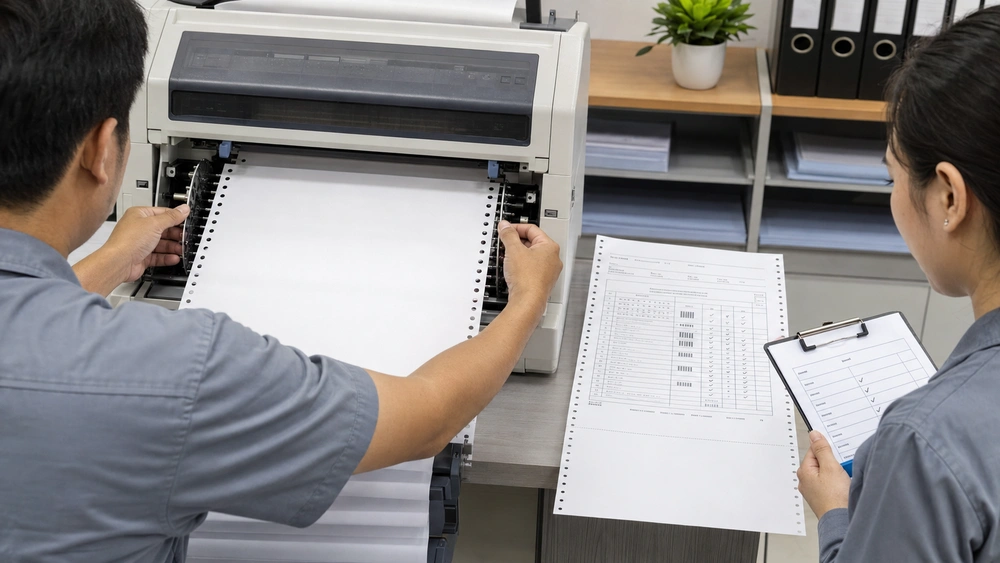
Pada hasil percobaan, periksa:
- Posisi judul laporan.
- Header dan susunan kolom.
- Baris pertama dan terakhir.
- Margin kiri dan kanan.
- Posisi pergantian halaman.
- Nomor halaman dan footer.
- Kesesuaian cetakan dengan perforasi.
- Kejelasan tulisan pada setiap ply.
Untuk laporan panjang, lakukan pemeriksaan kembali setelah beberapa halaman tercetak. Langkah ini membantu mendeteksi pergeseran bertahap yang belum terlihat pada halaman pertama.
Jika posisi cetak bergeser dengan jarak yang sama pada setiap halaman, periksa kesesuaian tinggi halaman pada software dan driver printer. Jika cetakan langsung miring sejak halaman pertama, periksa pemasangan lubang sproket dan posisi tractor feed.
Kesalahan yang Sering Membuat Hasil Cetak Continuous Form Berantakan
Hasil cetak yang berantakan biasanya disebabkan oleh ketidaksesuaian antara template ERP, ukuran kertas, driver printer, dan posisi tractor feed. Kesalahan pada salah satu bagian dapat berulang selama proses cetak laporan ERP berlangsung.
Berikut kesalahan yang perlu dihindari:
- Ukuran kertas pada sistem berbeda dari kertas fisik. Perbedaan tinggi halaman membuat posisi cetakan bergeser secara bertahap.
- Pengaturan ERP dan driver printer tidak sama. Template mungkin sudah menggunakan ukuran yang benar, tetapi driver masih memakai ukuran default.
- Terlalu banyak kolom dalam satu halaman. Kolom terakhir dapat terpotong atau berpindah ke halaman berikutnya.
- Margin tidak diperiksa. Informasi penting dapat tercetak terlalu dekat dengan lubang sproket atau berada di luar area cetak.
- Posisi tractor feed tidak seimbang. Kertas masuk secara diagonal dan susunan baris ikut bergeser.
- Kertas dipasang terlalu tegang. Lubang sproket lebih mudah robek atau terlepas dari pin.
- Tumpukan kertas tidak sejajar. Kertas dapat tertahan, terlipat, atau ditarik dari arah yang tidak lurus.
- Header tidak diulang. Halaman berikutnya tidak memiliki nama kolom sehingga lebih sulit dipahami.
- Langsung mencetak seluruh laporan. Kesalahan pada halaman pertama akan berulang dan membuang lebih banyak kertas.
- Lapisan terakhir tidak diperiksa. Pada continuous form rangkap, tekanan yang kurang dapat membuat tulisan pada salinan terakhir terlihat samar.
Jika hasil cetak sudah salah sejak halaman pertama, periksa margin, ukuran kertas, dan pemasangan tractor feed. Jika pergeseran baru terlihat setelah beberapa halaman, periksa panjang halaman, posisi perforasi, dan konsistensi tarikan printer.
Checklist Sebelum Mencetak Laporan ERP dengan Continuous Form
Checklist berikut dapat digunakan oleh bagian finance, administrasi, gudang, atau operator printer sebelum mencetak laporan:
- Data dan periode laporan sudah benar.
- Ukuran halaman pada ERP sesuai dengan kertas fisik.
- Ukuran kertas pada ERP dan driver printer sudah sama.
- Seluruh kolom masuk ke area cetak.
- Ukuran font tetap mudah dibaca.
- Jumlah baris sesuai dengan tinggi halaman.
- Header kolom muncul kembali pada setiap halaman.
- Margin kiri, kanan, atas, dan bawah sudah diperiksa.
- Informasi penting tidak terlalu dekat dengan lubang sproket.
- Jumlah ply sesuai dengan kebutuhan salinan.
- Tumpukan kertas sejajar dengan jalur printer.
- Lubang kanan dan kiri terpasang pada baris pin yang sama.
- Kedua tractor feed sudah ditutup dan dikunci.
- Kertas terbentang rata dan tidak terlalu tegang.
- Jalur masuk dan keluar kertas tidak terhalang.
- Test print satu hingga tiga halaman sudah dilakukan.
- Posisi header, footer, kolom, dan perforasi sudah sesuai.
- Cetakan pada lapisan terakhir tetap terbaca.
- Pemeriksaan berkala dilakukan selama pencetakan laporan panjang.
- Pencetakan massal dimulai setelah hasil uji dinyatakan benar.
FAQ Seputar Continuous Form untuk Laporan ERP
Penggunaan continuous form untuk mencetak laporan ERP sering menimbulkan pertanyaan mengenai kompatibilitas printer, pengaturan halaman, penyebab hasil cetak tidak sejajar, dan waktu yang tepat untuk melakukan test print. Berikut jawaban atas beberapa pertanyaan yang dapat membantu perusahaan menyiapkan proses pencetakan laporan dengan lebih rapi.
1. Apakah continuous form masih bisa digunakan untuk laporan ERP?
Ya. Continuous form masih dapat digunakan selama sistem ERP memiliki fungsi cetak dan ukuran laporannya dapat disesuaikan dengan driver printer. Kertas ini cocok untuk laporan panjang, laporan akuntansi, administrasi gudang, dan dokumen yang membutuhkan beberapa salinan fisik.
2. Kenapa hasil cetak continuous form sering tidak sejajar?
Penyebabnya dapat berupa posisi lubang sproket yang tidak sama, tractor feed belum terkunci, ukuran halaman pada software berbeda dari kertas fisik, atau tumpukan kertas tidak sejajar dengan jalur printer. Pola pergeserannya perlu diperiksa untuk mengetahui penyebab yang paling mungkin.
3. Apa yang perlu dicek sebelum mencetak laporan ERP?
Periksa data, ukuran halaman, lebar kolom, jumlah baris, margin, header, footer, posisi kertas, dan driver printer. Setelah itu, lakukan test print untuk memastikan hasil fisiknya sesuai dengan tampilan pada sistem.
4. Apakah semua printer bisa mencetak continuous form?
Tidak. Continuous form berlubang umumnya digunakan pada printer dot matrix atau printer impact yang memiliki tractor feed. Periksa jenis media, ukuran kertas, posisi tractor, dan kemampuan printer jika akan mencetak kertas NCR dalam beberapa rangkap.
5. Bagaimana cara mencegah laporan continuous form terpotong?
Samakan ukuran halaman pada ERP dan driver printer, sesuaikan lebar kolom, serta berikan margin aman. Jika kolom terlalu banyak, hapus informasi yang tidak diperlukan pada versi cetak atau gunakan ukuran continuous form yang lebih sesuai.
6. Kapan perlu melakukan test print sebelum cetak laporan?
Test print perlu dilakukan sebelum setiap pencetakan massal, terutama setelah template diubah, kolom ditambahkan, printer diganti, atau ukuran kertas disesuaikan. Percobaan juga perlu diulang setelah memperbaiki posisi tractor feed atau margin.
Kesimpulan
Jika data terpotong di sisi kanan, periksa lebar kolom, margin, dan ukuran halaman pada ERP. Jika posisi cetak semakin bergeser pada setiap halaman, samakan tinggi halaman pada sistem dengan perforasi kertas serta periksa pemasangan tractor feed. Sementara itu, jika salinan terakhir terlihat samar, gunakan jumlah ply yang sesuai dengan kemampuan printer dot matrix.
Sebelum mencetak laporan dalam jumlah banyak, lakukan test print satu hingga tiga halaman. Periksa posisi header, kolom, baris terakhir, margin, dan perforasi. Pencetakan massal sebaiknya hanya dilanjutkan setelah ukuran kertas, layout laporan, dan posisi printer dipastikan sesuai.
Dapatkan Continuous Form untuk Laporan Perusahaan yang Lebih Rapi
Untuk kebutuhan cetak laporan perusahaan yang lebih rapi dan konsisten, CV. Sentosa Indopaper Prima menyediakan kertas continuous form untuk administrasi kantor, laporan ERP, laporan akuntansi, dan dokumen operasional perusahaan. Tersedia pilihan ukuran serta jumlah ply yang dapat disesuaikan dengan jenis dokumen dan kebutuhan distribusi salinan.
Pabrik & Gudang
Jl. Raya Mastrip Bogangin No. 23 Surabaya – 60223 Jawa Timur – Indonesia
Jam Kantor
Senin – Jumat 08.00 – 16.00
Sabtu 08.00 – 13.00
Minggu / Hari besar libur
Telepon: 031 767 2777
Whatsapp: 087 7555 99777
Email: [email protected]