
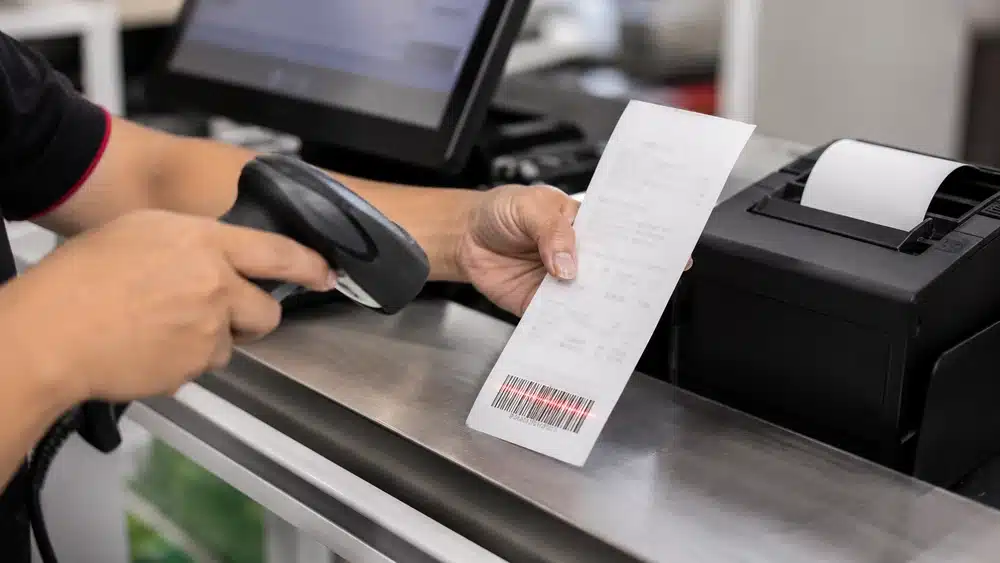
Barcode pada struk sulit dipindai biasanya karena kondisi struk rusak, garis dan ruang kosong barcode tidak jelas, print head kotor, pengaturan cetak tidak sesuai, atau scanner kurang kompatibel. Periksa kelima bagian tersebut secara berurutan, lalu bandingkan struk lama dengan cetakan baru dan uji menggunakan scanner lain untuk menemukan sumber masalahnya.
Barcode pada struk umumnya digunakan untuk pencarian transaksi, proses retur, verifikasi pesanan, hingga program pelanggan. Jika barcode struk tidak terbaca, proses pelayanan dapat terhambat meskipun teks dan angka pada struk masih terlihat jelas.
Masalah tersebut tidak selalu berarti scanner rusak atau kertas thermal berkualitas buruk. Sumbernya dapat berasal dari kondisi fisik struk, desain barcode, pemasangan thermal roll, print head, pengaturan printer, maupun perangkat pemindai. Oleh karena itu, pemeriksaan perlu dilakukan secara berurutan agar bisnis tidak langsung mengganti kertas atau scanner tanpa mengetahui penyebab sebenarnya.
Periksa Kondisi Fisik Struk
Mulailah dengan memeriksa kondisi fisik struk karena scanner memerlukan pola barcode yang utuh. Kerusakan kecil pada garis atau ruang di dalam barcode dapat membuat kode gagal dipindai meskipun bentuknya secara sekilas masih terlihat.
Perhatikan apakah area barcode mengalami kondisi berikut:
- Cetakan memudar: sebagian garis kehilangan warna sehingga kontras antara barcode dan permukaan kertas menurun.
- Struk terlipat: lipatan yang melewati barcode dapat mengubah bentuk garis, menimbulkan bayangan, atau membuat permukaan tidak rata saat dipindai.
- Permukaan tergores: gesekan dengan benda lain dapat menghilangkan sebagian cetakan dan membuat garis barcode terputus.
- Terkena minyak atau cairan: kontaminasi permukaan dapat menutupi pola serta mengubah pantulan cahaya yang diterima scanner.
- Kondisi lembap: kelembapan dapat memengaruhi permukaan kertas dan konsistensi cetakannya.
- Menghitam akibat panas: paparan panas dapat mengaktifkan lapisan thermal di luar area yang seharusnya sehingga ruang putih di antara garis ikut menggelap.
Jika barcode yang baru dicetak dapat dipindai, tetapi struk lama gagal terbaca, masalahnya lebih mungkin berkaitan dengan kondisi dan penyimpanan struk. Hindari menyimpan struk di dekat sumber panas, di dalam kendaraan yang terpapar matahari, atau bersama benda yang dapat menggores permukaannya.
Informasi lebih lanjut mengenai perlindungan struk dari panas, cairan, gesekan, dan kelembapan dapat dibaca dalam artikel cara menyimpan kertas struk.
Perhatikan Pola Garis dan Ruang Kosong di Sekitar Barcode
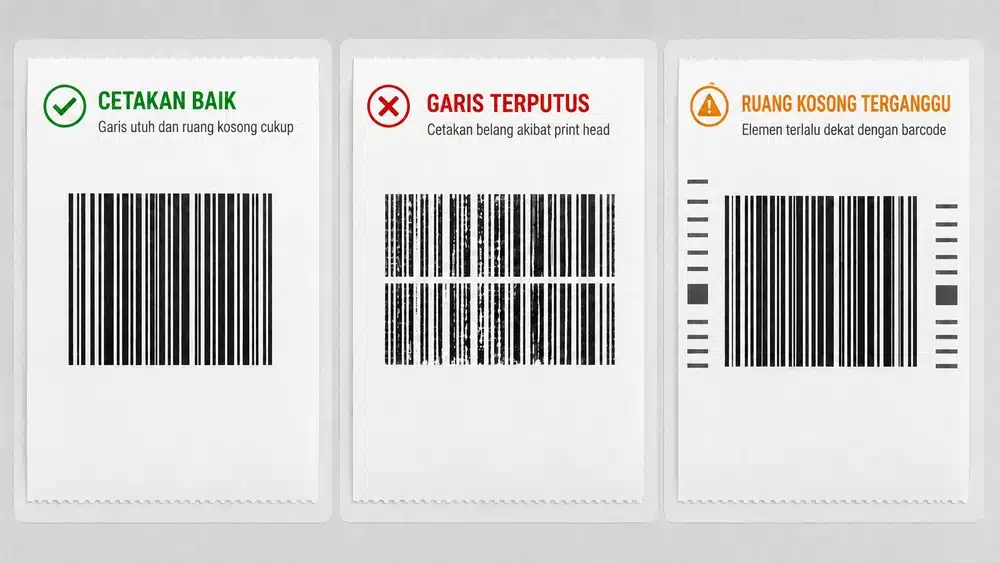
Pastikan garis barcode tercetak utuh, memiliki kontras yang jelas, dan dikelilingi area kosong yang memadai. Scanner membaca perbedaan antara garis gelap dan ruang terang, bukan sekadar mengenali barcode sebagai gambar.
Periksa apakah setiap garis terlihat lurus dan terpisah dengan jelas. Garis yang terputus, melebar, terlalu tipis, atau menyatu dengan garis di sebelahnya dapat menyebabkan barcode struk gagal dipindai. Perhatikan juga apakah kode tercetak miring atau terpotong pada salah satu sisi.
Barcode juga memerlukan quiet zone, yaitu ruang kosong di sisi barcode yang membantu scanner mengenali batas kode. Karena itu, nomor transaksi, logo, garis pemisah, atau tulisan lain tidak boleh memasuki area tersebut.
Menurut GS1, kualitas barcode perlu diperiksa berdasarkan ketepatan konstruksi kode, ukuran quiet zone, serta kontras antara garis dan latar belakangnya. Jika salah satu bagian tersebut tidak sesuai, barcode dapat lebih sulit dikenali oleh scanner meskipun pola kodenya masih terlihat secara visual.
Bandingkan Kualitas Barcode dengan Teks pada Struk
Bandingkan ketajaman barcode dengan teks dan angka yang dicetak pada struk yang sama. Pola hasil cetak tersebut dapat menunjukkan apakah masalah berasal dari proses pencetakan secara keseluruhan atau hanya dari desain barcode.
|
Kondisi hasil cetak |
Kemungkinan sumber masalah |
Pemeriksaan lanjutan |
| Barcode dan teks sama-sama tipis | Kepadatan cetak terlalu rendah, sisi thermal salah, media tidak sesuai, atau print head bermasalah | Periksa pemasangan roll, kebersihan print head, serta pengaturan kepadatan dan kecepatan cetak |
| Barcode dan teks sama-sama belang pada posisi yang sama | Debu, residu, atau bagian print head tidak menghasilkan panas secara merata | Cetak beberapa struk pembanding dan periksa print head sesuai panduan produsen |
| Teks jelas, tetapi barcode terlalu rapat atau melebar | Ukuran, proporsi, resolusi, atau kepadatan barcode tidak sesuai | Periksa desain barcode dan pengaturan cetak pada aplikasi POS |
| Teks dan barcode terlihat jelas, tetapi pemindaian gagal | Quiet zone terganggu, jenis barcode tidak didukung, data bermasalah, atau scanner tidak kompatibel | Uji kode yang sama menggunakan scanner lain |
| Barcode hanya gagal pada struk lama | Cetakan memudar atau struk rusak selama penyimpanan | Bandingkan dengan cetakan baru dan evaluasi penyimpanannya |
Jika barcode dan teks sama-sama tipis atau belang, arahkan pemeriksaan berikutnya pada thermal roll, print head, dan pengaturan printer. Jika teks terlihat jelas tetapi hanya barcode yang gagal dipindai, fokuskan pemeriksaan pada ukuran, proporsi, posisi, dan ruang kosong barcode.
Bersihkan Print Head jika Cetakan Tipis atau Belang
Periksa print head ketika barcode dan teks terlihat tipis, belang, atau terputus pada posisi yang sama di beberapa struk. Debu kertas dan residu yang menempel dapat menghalangi perpindahan panas ke permukaan thermal roll.
Cetak beberapa struk uji, kemudian sejajarkan hasilnya. Jika terdapat garis kosong pada posisi yang sama di setiap cetakan, kondisi tersebut dapat mengarah pada print head yang kotor atau tidak menghasilkan panas secara merata.
Sebelum membersihkan printer, matikan perangkat dan biarkan print head mendingin. Gunakan prosedur serta bahan pembersih yang direkomendasikan produsen printer. Jangan menyentuh permukaan print head dengan jari atau benda keras karena komponen tersebut dapat mengalami kerusakan.
Berdasarkan panduan teknis Epson, printer perlu dimatikan dan print head harus dibiarkan dingin sebelum dibersihkan. Permukaan print head juga tidak boleh disentuh dengan jari atau benda keras karena dapat merusak komponen tersebut. Gunakan metode dan bahan pembersih sesuai petunjuk untuk model printer yang digunakan.
Pembersihan sebaiknya tidak hanya dilakukan ketika barcode thermal tidak terbaca. Jadwal perawatan dapat disesuaikan dengan intensitas penggunaan printer, kondisi lingkungan, pola hasil cetak, dan rekomendasi produsen perangkat. Pelajari juga alasan dan waktu yang tepat untuk membersihkan printer POS.
Uji Thermal Roll dengan Sisi dan Posisi Pemasangan yang Benar
Pastikan sisi berlapis thermal menghadap print head dan roll terpasang lurus. Kesalahan arah atau posisi pemasangan dapat membuat sebagian area barcode tidak menerima panas secara merata.
Thermal roll mempunyai sisi yang bereaksi terhadap panas dari print head. Apabila roll dipasang terbalik, printer dapat mengeluarkan kertas tanpa cetakan atau menghasilkan cetakan yang tidak sesuai. Ikuti petunjuk arah pemasangan pada printer karena posisi roll dapat berbeda antara satu model dan model lainnya.
Selain arah pemasangan, perhatikan apakah roll berada tepat di dalam dudukan. Roll tidak boleh terlalu longgar, terjepit, atau bergeser ke salah satu sisi. Pemasangan miring dapat menyebabkan barcode terpotong atau ketebalan cetak tidak merata.
Ukuran thermal roll juga harus sesuai dengan kapasitas dudukan dan lebar cetak printer. Roll yang terlalu lebar, terlalu sempit, atau tidak stabil dapat mengganggu jalur kertas.
Untuk mengetahui apakah masalah berkaitan dengan media, lakukan test print menggunakan thermal roll pembanding yang:
- Memiliki ukuran sesuai dengan spesifikasi printer;
- Masih dalam kondisi baru;
- Dipasang dengan arah yang benar;
- Tidak lembap atau rusak selama penyimpanan; dan
- Terpasang lurus di dalam dudukan printer.
Jika hasil cetak membaik setelah menggunakan roll pembanding, periksa kembali ukuran, kondisi, dan penyimpanan persediaan sebelumnya. Jika tidak ada perubahan, lanjutkan pemeriksaan ke print head dan pengaturan printer.
Sesuaikan Ukuran Barcode dengan Lebar Struk
Gunakan ukuran barcode yang sesuai dengan lebar area cetak, resolusi printer, dan jenis kode yang dipakai. Jangan memperkecil atau memadatkan barcode secara sembarangan hanya agar muat pada struk.
Lebar thermal roll tidak selalu sama dengan lebar area yang dapat dicetak. Printer biasanya memiliki batas margin di sisi kanan dan kiri. Barcode yang ditempatkan terlalu dekat dengan tepi berisiko terpotong meskipun ukuran desain terlihat sesuai dengan lebar kertas.
Perubahan ukuran yang tidak proporsional juga dapat membuat garis terlalu tipis, terlalu rapat, atau menyatu saat dicetak. Hasil cetaknya mungkin masih tampak seperti barcode, tetapi struk berpotensi gagal dipindai oleh scanner.
Sebelum menentukan ukuran akhir, periksa:
- Lebar area cetak yang didukung printer;
- Resolusi printer;
- Jenis barcode yang digunakan;
- Ukuran minimum kode;
- Panjang data yang dimasukkan;
- Ruang kosong di sisi barcode; dan
- Posisi barcode terhadap tepi struk.
1. Hindari Menempatkan Teks Terlalu Dekat dengan Barcode
Sisakan ruang kosong yang memadai di sekeliling barcode. Nomor transaksi, nama kasir, logo, garis pemisah, dan elemen promosi tidak boleh masuk ke area yang dibutuhkan scanner untuk mengenali batas kode.
Periksa kembali posisi barcode setiap kali desain struk diubah. Penambahan logo, promo, informasi cabang, atau nomor layanan pelanggan dapat menggeser elemen lain dan tanpa disadari mengganggu quiet zone.
2. Periksa Jumlah Data yang Dimasukkan
Evaluasi jumlah data jika barcode terlihat terlalu panjang atau padat. Semakin banyak data yang dimasukkan, kode dapat membutuhkan ruang lebih besar, tergantung jenis barcode yang digunakan.
Jika ruang pada struk terbatas, aplikasi dapat memperkecil barcode secara otomatis. Akibatnya, garis menjadi terlalu rapat untuk kemampuan resolusi printer atau scanner.
Pertimbangkan apakah seluruh informasi harus disimpan langsung di dalam barcode atau cukup menggunakan nomor referensi yang terhubung ke sistem transaksi. Namun, jangan mengubah, memendekkan, atau menghapus data secara sembarangan. Perubahan struktur kode perlu dikoordinasikan dengan pengelola sistem atau penyedia aplikasi POS agar tidak mengganggu pencarian transaksi dan integrasi data.
Tinjau Pengaturan Kepadatan dan Kecepatan Cetak
Lakukan test print menggunakan pengaturan kepadatan dan kecepatan yang direkomendasikan produsen printer. Cetakan yang terlalu tipis dapat menurunkan kontras, sedangkan panas berlebihan dapat membuat garis barcode melebar dan ruang antarbar menyempit.
Kepadatan atau print density menentukan energi panas yang digunakan untuk membentuk cetakan. Pengaturan yang terlalu rendah dapat menghasilkan garis pucat atau terputus. Sebaliknya, pengaturan terlalu tinggi tidak selalu menghasilkan barcode yang lebih mudah dibaca.
Kecepatan cetak juga dapat memengaruhi konsistensi hasil. Pada kombinasi printer dan media tertentu, kecepatan yang terlalu tinggi dapat membuat cetakan kurang jelas.
Panduan kualitas cetak Zebra menjelaskan bahwa tingkat kegelapan dan kecepatan cetak perlu disesuaikan untuk mendapatkan hasil barcode yang baik. Pengaturan terlalu gelap dapat membuat gambar tidak jelas dan menyebabkan barcode gagal dipindai.
Agar sumber perubahan dapat diketahui, ubah satu parameter dalam satu waktu:
- Cetak barcode menggunakan pengaturan awal.
- Simpan hasil cetak sebagai pembanding.
- Ubah satu tingkat kepadatan atau kecepatan.
- Cetak kembali barcode yang sama.
- Bandingkan ketajaman garis dan ruang antarbar.
- Uji setiap hasil menggunakan scanner operasional.
- Catat pengaturan yang memberikan hasil paling konsisten.
Hindari menetapkan satu angka kepadatan atau kecepatan untuk semua printer. Rentang pengaturan dapat berbeda berdasarkan model printer, resolusi, driver, aplikasi POS, karakteristik thermal roll, dan beban pencetakan.
Uji Barcode Menggunakan Struk dan Scanner Pembanding
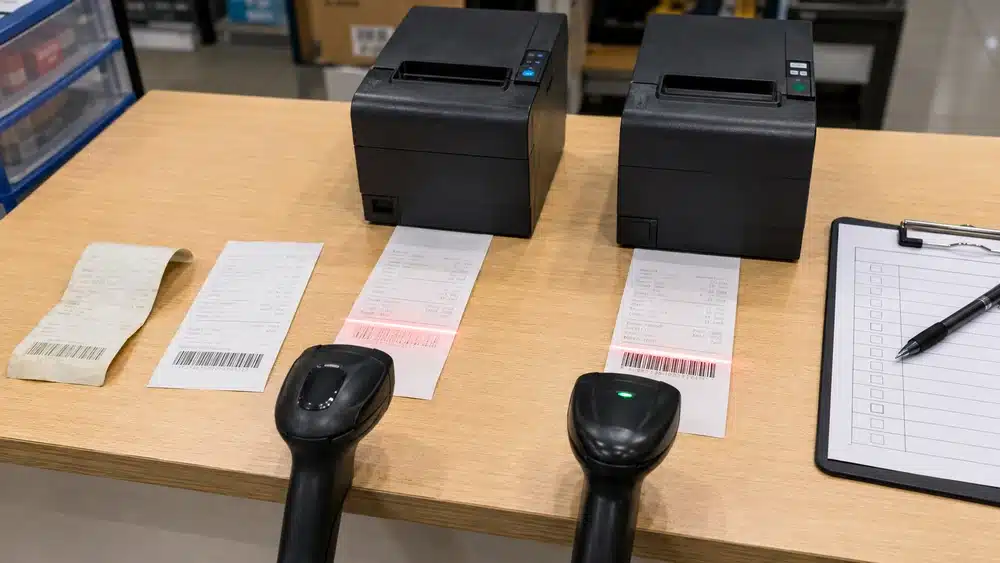
Gunakan cetakan baru, struk lama, printer lain, dan scanner pembanding untuk mempersempit sumber masalah. Jangan langsung mengganti perangkat hanya berdasarkan satu kali kegagalan pemindaian.
Gunakan alur diagnosis berikut:
- Jika barcode baru terbaca, tetapi struk lama gagal: periksa pemudaran, lipatan, gesekan, paparan panas, kelembapan, dan cara penyimpanan struk.
- Jika semua barcode dari satu printer gagal: periksa pemasangan thermal roll, kondisi print head, kepadatan, kecepatan, resolusi, dan pengaturan driver printer.
- Jika hanya satu desain barcode yang gagal: periksa ukuran, proporsi, jumlah data, posisi, dan quiet zone.
- Jika barcode yang sama terbaca pada scanner lain: periksa lensa, konfigurasi, jarak pemindaian, dan jenis kode yang didukung scanner pertama.
- Jika masalah tetap terjadi pada beberapa printer dan scanner: periksa konstruksi barcode, data yang dimasukkan, serta format yang dihasilkan aplikasi POS.
Bersihkan lensa scanner sesuai petunjuk produsen, lalu lakukan pengujian pada jarak dan sudut yang wajar. Pastikan perangkat mendukung jenis barcode yang dicetak.
Kamera ponsel, scanner laser, dan scanner berbasis sensor gambar dapat mempunyai kemampuan berbeda. Karena itu, keberhasilan pemindaian menggunakan kamera ponsel tidak otomatis membuktikan bahwa barcode akan terbaca oleh scanner yang digunakan dalam operasional bisnis.
Lakukan Test Scan sebelum Format Struk Digunakan di Semua Cabang
Uji format struk pada setiap kombinasi model printer dan scanner sebelum menerapkannya di seluruh cabang. Format yang berhasil pada satu kasir belum tentu memberikan hasil sama pada perangkat lain.
Perbedaan resolusi printer, driver, scanner, aplikasi, pengaturan cetak, dan thermal roll dapat memengaruhi hasil akhir. Oleh karena itu, pengujian harus dilakukan pada struk fisik, bukan hanya pada gambar barcode yang ditampilkan di layar.
Gunakan data transaksi uji dengan variasi panjang yang mewakili penggunaan sebenarnya. Cetak dari setiap model printer, kemudian pindai menggunakan perangkat yang dipakai untuk retur, layanan pelanggan, verifikasi transaksi, atau program loyalitas.
Setelah menemukan kombinasi yang sesuai, dokumentasikan desain dan pengaturannya sebagai acuan. Lakukan test scan ulang jika bisnis mengganti printer, thermal roll, scanner, aplikasi POS, atau desain struk.
FAQ
Beberapa penyebab barcode pada struk sulit dipindai dapat menunjukkan gejala yang hampir sama. Untuk membantu memperjelas proses pemeriksaan dan menentukan tindakan yang tepat, berikut jawaban atas pertanyaan yang sering muncul terkait kualitas cetak barcode thermal.
1. Mengapa barcode gagal dipindai meskipun tulisan pada struk masih jelas?
Teks yang jelas tidak otomatis menandakan struktur barcode sudah benar. Kegagalan dapat terjadi karena sebagian garis terputus, ukuran kode terlalu kecil, proporsi berubah, jarak antarbar menyempit, atau ruang kosong di sekeliling barcode terganggu. Jika hanya barcode yang bermasalah, periksa desain dan posisinya sebelum membersihkan atau mengganti printer.
2. Apakah mengganti kertas thermal pasti mengatasi barcode yang tidak terbaca?
Tidak selalu. Kualitas dan kesesuaian thermal roll memang dapat memengaruhi hasil cetak, tetapi barcode juga dipengaruhi oleh pemasangan roll, print head, desain kode, pengaturan printer, dan kemampuan scanner. Gunakan roll pembanding dengan spesifikasi sesuai untuk memastikan apakah sumber masalah benar-benar berasal dari kertas.
3. Mengapa barcode baru dapat dipindai tetapi barcode lama tidak?
Barcode lama dapat mengalami penurunan keterbacaan akibat panas, kelembapan, gesekan, lipatan, minyak, atau kontaminasi permukaan. Jika cetakan baru dari printer yang sama dapat dipindai, fokuskan pemeriksaan pada kondisi fisik dan cara penyimpanan struk lama.
4. Apakah kamera ponsel dan barcode scanner selalu memberikan hasil yang sama?
Tidak. Setiap perangkat dapat menggunakan teknologi sensor, fokus, pencahayaan, dan konfigurasi yang berbeda. Perangkat juga belum tentu mendukung jenis barcode yang sama. Pengujian akhir tetap harus dilakukan menggunakan scanner yang benar-benar dipakai dalam operasional bisnis.
Kesimpulan
Diagnosis barcode pada struk sulit dipindai perlu disesuaikan dengan pola masalah yang ditemukan:
- Jika struk baru terbaca tetapi struk lama gagal, periksa kondisi fisik dan cara penyimpanannya.
- Jika barcode dan teks sama-sama tipis atau belang, periksa pemasangan thermal roll, print head, serta pengaturan kepadatan dan kecepatan cetak.
- Jika teks jelas tetapi barcode tetap gagal, tinjau ukuran, proporsi, jumlah data, posisi, dan ruang kosong di sekitar kode.
- Jika barcode terbaca pada scanner lain, periksa lensa, konfigurasi, dan kompatibilitas scanner yang digunakan.
- Jika barcode gagal pada beberapa printer dan scanner, periksa kembali desain, jenis kode, serta data yang dimasukkan.
Untuk barcode yang digunakan dalam proses retur, pelacakan transaksi, verifikasi pesanan, atau program pelanggan, lakukan test scan pada setiap kombinasi printer dan scanner sebelum format struk diterapkan secara luas.
Sesuaikan Thermal Roll dengan Kebutuhan Pencetakan Barcode Bisnis
Sentosa Indopaper Prima menyediakan thermal roll untuk kebutuhan pencetakan struk pada bisnis ritel, restoran, perusahaan, lembaga, percetakan, dan sistem berbasis teknologi. Sampaikan ukuran roll, model printer, volume pencetakan, dan kebutuhan operasional bisnis Anda kepada SIP Paper. Pemilihan thermal roll yang sesuai membantu menjaga hasil cetak barcode tetap jelas dan konsisten selama digunakan.
Pabrik & Gudang
Jl. Raya Mastrip Bogangin No. 23 Surabaya – 60223 Jawa Timur – Indonesia
Jam Kantor
Senin – Jumat 08.00 – 16.00
Sabtu 08.00 – 13.00
Minggu / Hari besar libur
Telepon: 031 767 2777
Whatsapp: 087 7555 99777
Email: [email protected]
Referensi
- GS1. (2024, August 30). What should I check to ensure good quality barcodes? https://support.gs1.org/support/solutions/articles/43000734141-what-should-i-check-to-ensure-good-quality-barcodes-
- Seiko Epson Corporation. (2015). TM-T20II technical reference guide (Rev. C). https://files.support.epson.com/pdf/pos/bulk/tm-t20ii_trg_en_revc.pdf
- Zebra Technologies. (n.d.). Printing or print quality issues. https://docs.zebra.com/us/en/printers/industrial/zt231-industrial-printer-user-guide/c-zt4x1-troubleshoot/c-zt4x1-troubleshooting/r-zt4x1-printing-or-print-quality-issues.html