
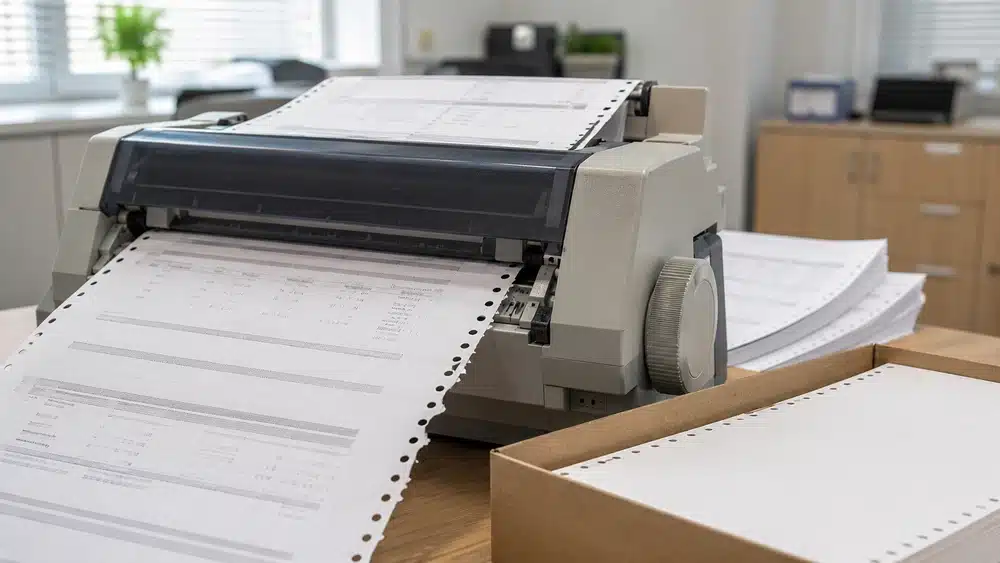
Jika continuous form sobek di lubang samping, periksa pola kerusakannya sebelum menyalahkan kertas. Sobek satu sisi biasanya mengarah pada ketidaksejajaran tractor, sedangkan sobek pada kedua sisi dapat menandakan kertas terlalu tegang. Jika kerusakan muncul setelah beberapa halaman atau selalu pada titik yang sama, periksa jalur kertas dan komponen printer.
Masalah tersebut dapat menghambat pencetakan faktur, laporan, slip, dan dokumen administrasi dalam jumlah besar. Lubang yang terus melebar dapat membuat kertas terlepas dari tractor, berjalan miring, tersangkut, atau menyebabkan posisi cetakan bergeser.
Karena sumber gangguannya bisa berasal dari pemasangan, pengaturan, jalur kertas, komponen printer, maupun kondisi media, pemeriksaan perlu dilakukan secara bertahap. Artikel ini membahas cara membaca pola sobekan, menyelaraskan tractor, mengatur ketegangan, memeriksa jalur kertas dan komponen printer, membandingkan sampel, serta melakukan uji cetak setelah penyesuaian.
Bedakan Pola Sobekan pada Lubang Samping
Sisi, bentuk, posisi, dan waktu munculnya sobekan dapat menunjukkan bagian yang perlu diperiksa lebih dahulu. Karena itu, jangan hanya mencatat bahwa kertas sobek. Perhatikan apakah kerusakan terjadi pada satu sisi, kedua sisi, setelah beberapa halaman, atau selalu pada titik yang sama.
Hentikan pencetakan sementara dan keluarkan kertas sesuai petunjuk printer. Ambil beberapa lembar yang rusak, kemudian susun sesuai urutan keluarnya. Cara ini membantu mengetahui apakah kerusakan sudah muncul sejak halaman pertama atau baru terjadi setelah printer berjalan beberapa saat.
|
Pola sobekan |
Kemungkinan sumber masalah |
Bagian yang perlu diperiksa |
Tindakan awal |
| Hanya sisi kanan atau kiri yang sobek | Posisi tractor tidak sejajar, tarikan tidak merata, atau pin pada sisi tersebut bermasalah | Tractor pada sisi yang rusak, pengunci, penutup, dan pin | Pasang ulang kertas dan sejajarkan kedua tractor |
| Kedua sisi sobek atau lubangnya melebar | Jarak antar-tractor terlalu renggang sehingga kertas terus tertarik | Ketegangan kertas di antara tractor kiri dan kanan | Kurangi tarikan sampai kertas rata tanpa terlalu tegang |
| Sobekan muncul setelah beberapa halaman | Tumpukan bergeser, jalur terhalang, atau hasil cetak mulai menumpuk | Jalur masuk, jalur keluar, posisi tumpukan, meja, dan kabel | Rapikan jalur sebelum melanjutkan pencetakan |
| Sobekan berulang pada titik yang sama | Pin bengkok, aus, kotor, atau pergerakan feeding tidak seragam | Pin, sprocket cover, pengunci tractor, dan mekanisme feeding | Hentikan pencetakan dan periksa komponen pada titik tersebut |
| Lubang melebar tanpa langsung sobek | Kertas mulai tertarik terlalu kuat atau bergerak tidak lurus | Keselarasan tractor, ketegangan, dan hambatan jalur | Lakukan penyesuaian sebelum kertas terlepas dari pin |
Pola tersebut merupakan petunjuk awal, bukan diagnosis mutlak. Sebagai contoh, sobekan pada sisi kanan dapat berasal dari tractor kanan yang tidak sejajar, tetapi bisa juga terjadi karena sisi tumpukan tersangkut benda lain. Lanjutkan pemeriksaan satu per satu agar sumber masalah dapat dibedakan dengan lebih akurat.
Sejajarkan Posisi Tractor Kiri dan Kanan
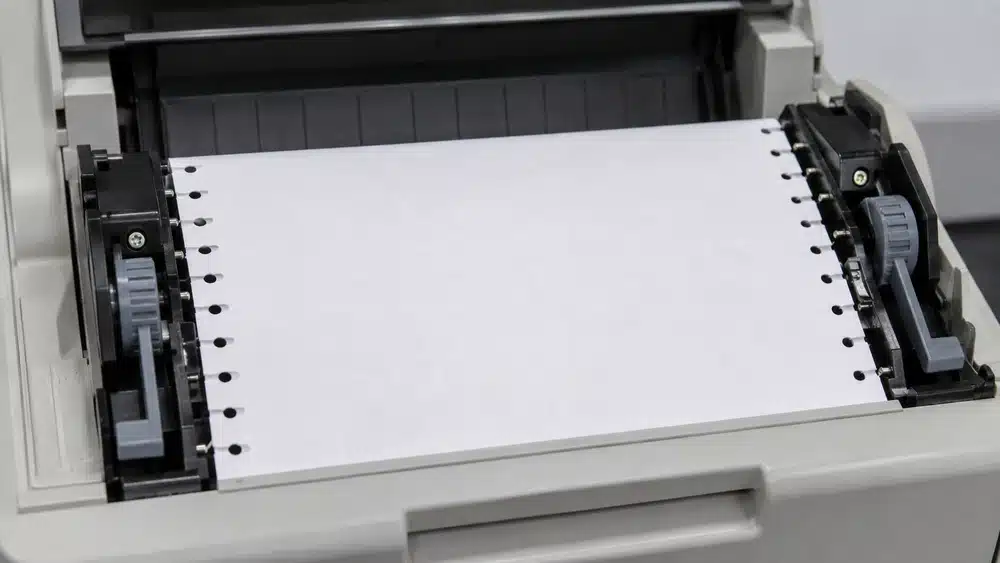
Posisi tractor kiri dan kanan harus sejajar agar kedua sisi kertas menerima tarikan yang seimbang. Jika lubang sisi kanan dan kiri dipasang pada baris pin yang berbeda, satu sisi dapat tertarik lebih dahulu. Akibatnya, continuous form tidak berjalan lurus dan lubang pada sisi yang menahan beban lebih besar perlahan melebar atau sobek.
Jeda atau matikan printer sesuai petunjuk modelnya sebelum memasang ulang kertas. Setelah itu, lakukan langkah berikut:
- Buka penutup sprocket pada kedua sisi.
- Pastikan tepi awal kertas bersih, lurus, dan tidak terlipat.
- Masukkan lubang awal continuous form pada pin sebelah kiri dan kanan dengan posisi sejajar.
- Pastikan tidak ada lubang yang terlewat atau masuk ke baris pin yang berbeda.
- Tutup kedua sprocket cover.
- Sesuaikan posisi tractor sampai kertas rata.
- Kunci kedua tractor agar posisinya tidak bergeser saat mencetak.
Menurut panduan Epson, pemasangan continuous form dilakukan dengan menempatkan lubang awal kertas pada pin di kedua sprocket, menutup sprocket cover, mengatur posisi sprocket hingga kertas tidak kendur, lalu mengunci posisinya.
Susunan komponen dan prosedur pemasangan dapat berbeda pada setiap model printer. Oleh karena itu, manual perangkat yang digunakan tetap perlu dijadikan acuan utama.
Untuk memahami kesalahan lain yang dapat mengganggu feeding dan hasil cetak, baca juga artikel tentang pemasangan continuous form pada printer dot matrix.
Atur Ketegangan Kertas agar Tidak Terlalu Kendur atau Tertarik
Ketegangan yang tepat membuat continuous form terbentang rata tanpa terus-menerus menarik lubang samping. Kertas yang terlalu tegang dapat membuat lubang kedua sisi melebar atau sobek, sedangkan kertas yang terlalu kendur berisiko bergelombang dan berjalan tidak stabil.
Setelah kedua sisi dipasang sejajar, periksa permukaan kertas di antara tractor. Kertas seharusnya cukup rata untuk mengikuti jalur printer, tetapi tidak boleh diregangkan sekencang mungkin.
Ketegangan yang terlalu tinggi memberikan tekanan terus-menerus pada lubang samping. Pada awal pencetakan, kerusakan mungkin hanya terlihat sebagai lubang yang berubah menjadi sedikit lonjong. Setelah melewati beberapa gerakan pin, lubang dapat semakin melebar, terlepas, atau sobek pada kedua sisi.
Sebaliknya, kertas yang terlalu kendur dapat bergelombang dan sulit mengikuti jalur secara konsisten. Kondisi tersebut dapat menyebabkan feeding tidak stabil, kertas berjalan miring, dan posisi cetakan bergeser.
Panduan Epson LX-350 menyebutkan bahwa posisi sprocket kanan perlu disesuaikan jika continuous paper terlalu kendur atau terlalu tegang. Prinsip pengaturannya adalah membuat kertas rata dengan ketegangan yang wajar, bukan menariknya sekuat mungkin.
Geser tractor sedikit demi sedikit, kemudian periksa kembali permukaan kertas. Jika kertas harus ditarik kuat agar lubangnya dapat masuk ke pin, jarak antar-tractor kemungkinan terlalu renggang.
Rapikan Tumpukan dan Jalur Masuk Continuous Form
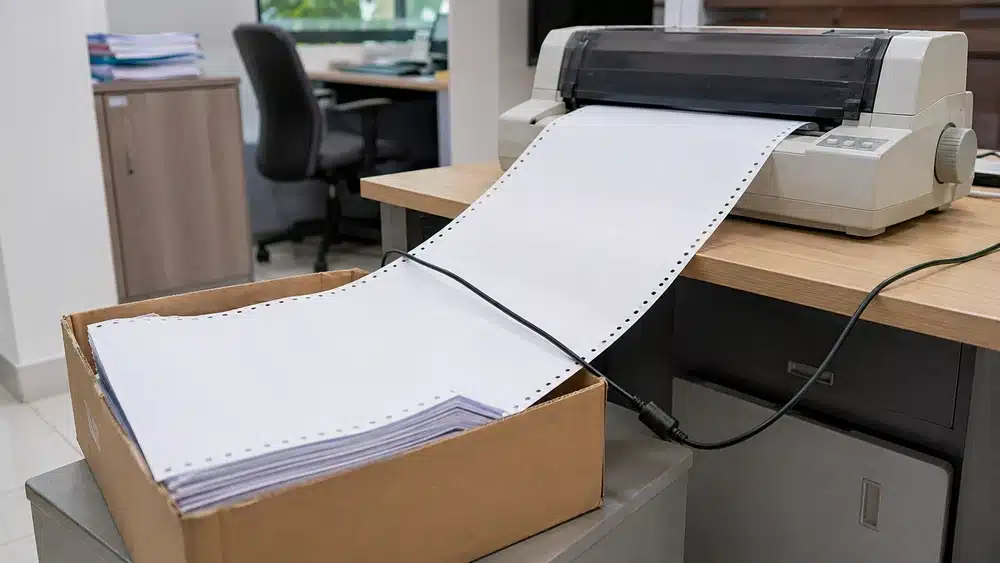
Tumpukan harus ditempatkan sejajar dengan jalur printer agar kertas tidak tertarik ke samping. Meskipun posisi tractor sudah benar, continuous form tetap dapat sobek jika lembar yang belum masuk printer tertahan, terjepit, atau harus berubah arah secara tajam.
Tempatkan tumpukan pada permukaan yang rata dan dekat dengan jalur masuk, tetapi jangan sampai menghalangi ventilasi atau bagian bergerak printer. Hindari posisi tumpukan yang terlalu jauh atau menyamping karena setiap lembar akan tertarik dari sudut yang tidak lurus.
Pastikan jalur masuk tidak terhalang oleh:
- kaki atau tepi meja;
- kabel listrik dan kabel data;
- kardus atau kemasan kertas;
- alat tulis dan dokumen lain;
- lipatan continuous form yang tidak tersusun;
- permukaan kasar yang menghambat gerakan kertas.
Periksa juga susunan lipatan antarlembar. Lipatan yang tidak teratur dapat membuat dua bagian terangkat bersamaan atau menyebabkan tumpukan bergeser. Untuk pencetakan panjang, sediakan ruang agar setiap lembar dapat terbuka dan bergerak tanpa tersangkut.
Apabila continuous form baru berjalan miring setelah beberapa halaman, amati posisi tumpukannya ketika printer aktif. Tumpukan yang awalnya sejajar dapat bergeser perlahan akibat getaran, permukaan licin, atau tarikan dari arah yang kurang tepat.
Pastikan Kertas Keluar Tanpa Tertahan atau Menumpuk
Hasil cetak harus memiliki ruang yang cukup untuk keluar dan membentuk tumpukan baru. Jika bagian yang sudah tercetak tertahan atau menumpuk tidak beraturan, hambatan tersebut dapat menarik lembar yang masih berada pada traktor dan merusak lubang samping.
Amati beberapa halaman pertama untuk melihat arah keluarnya kertas. Pastikan hasil cetak tidak:
- tertahan oleh dinding atau bagian belakang meja;
- tersangkut pada penutup printer;
- terlipat dan kembali masuk ke area feeding;
- jatuh ke sela meja;
- tertindih tumpukan sebelumnya;
- bertumpuk terlalu tinggi hingga menghambat lembar berikutnya.
Untuk pencetakan dalam jumlah besar, siapkan area penampung yang cukup luas. Jika susunan hasil cetak mulai miring atau menumpuk, jeda pekerjaan sesuai prosedur printer dan rapikan tumpukannya. Jangan menunggu sampai berat tumpukan menarik lubang continuous form keluar dari pin.
Periksa Pin, Penutup, dan Pengunci Tractor
Sobekan yang selalu muncul pada sisi dan titik yang sama dapat menandakan masalah pada pin, penutup, atau pengunci tractor. Pemeriksaan awal dapat dilakukan pada bagian yang terlihat dan dapat diakses dengan aman tanpa membongkar komponen internal printer.
Periksa bagian-bagian berikut:
- Pin tractor: Cari pin yang bengkok, aus, patah, kotor, atau bentuknya berbeda dari pin di sebelahnya.
- Penutup sprocket: Pastikan penutup dapat menutup dengan benar dan tidak menekan kertas secara tidak wajar.
- Pengunci tractor: Pastikan unit tidak bergeser lagi setelah posisinya dikunci.
- Pergerakan tractor: Amati apakah kedua sisi membawa kertas secara seragam atau salah satu sisi terlihat tersendat.
- Kebersihan jalur: Periksa apakah terdapat debu atau serpihan kertas yang mengganggu dudukan lubang pada pin.
Lakukan pemeriksaan ketika printer tidak sedang mencetak dan ikuti petunjuk keselamatan dari produsen. Jangan meluruskan pin secara paksa, membuka rumah printer, atau memberikan pelumas tanpa prosedur yang jelas.
Jika terdapat pin bengkok, tractor longgar, atau pergerakan yang tidak seragam, hentikan penggunaan printer dan minta teknisi melakukan pemeriksaan. Memaksakan pencetakan dapat memperbesar kerusakan pada kertas dan mekanisme feeding.
Sesuaikan Jalur Kertas dengan Ketebalan dan Jumlah Ply
Continuous form satu ply dan form berangkap memerlukan pengaturan yang mungkin berbeda karena ketebalan medianya tidak sama. Semakin banyak lapisan yang digunakan, semakin besar ketebalan total form yang harus melewati jalur dan print head printer.
Sebelum menggunakan continuous form multi-ply, periksa manual printer untuk mengetahui:
- jumlah lapisan yang didukung;
- ketebalan maksimum media;
- posisi paper-thickness lever;
- jalur masuk yang direkomendasikan;
- posisi paper release lever;
- pengaturan lain yang dibutuhkan untuk multipart form.
Pengaturan yang tidak sesuai dapat membuat feeding lebih berat, hasil tembus tidak merata, atau kertas mudah tersangkut. Kondisi tersebut juga dapat menambah tekanan pada lubang samping.
Namun, continuous form multi-ply tidak otomatis lebih mudah sobek. Form berangkap dapat berjalan dengan baik apabila spesifikasinya sesuai dengan kemampuan printer, dipasang sejajar, dan melewati jalur yang bebas hambatan.
Sebelum memilih form berangkap, pahami jumlah ply continuous form beserta perbedaan ukuran dan penggunaannya.
Hindari Menarik atau Memutar Kertas Saat Printer Aktif
Menarik kertas atau memutar knob saat printer aktif dapat menggeser posisi lubang dari pin tractor dan menyebabkan lubang samping rusak. Tindakan tersebut juga berisiko mengubah posisi top-of-form maupun tear-off yang telah diatur.
Gunakan tombol seperti Load/Eject, LF/FF, Feed, atau Tear Off sesuai fungsi yang dijelaskan dalam manual printer. Nama dan cara penggunaan tombol dapat berbeda pada setiap model.
Menurut panduan Epson, knob tidak digunakan untuk mengeluarkan atau mengatur posisi kertas ketika printer menyala. Tindakan tersebut dapat merusak printer atau membuat perangkat kehilangan pengaturan posisi tear-off dan top-of-form.
Jika kertas tersangkut, hentikan proses dan ikuti prosedur pelepasan pada manual. Jangan menarik satu sisi lebih dahulu karena tarikan yang tidak merata dapat merobek lubang sekaligus meninggalkan serpihan kertas di sekitar tractor.
Bandingkan Sampel Kertas sebelum Menentukan Penyebabnya
Perbandingan sampel diperlukan untuk membedakan kemungkinan masalah kertas dari gangguan mekanisme printer. Lakukan langkah ini setelah posisi tractor, ketegangan, jalur masuk, jalur keluar, dan komponen yang dapat diakses sudah diperiksa.
Ambil beberapa lembar dari bagian tumpukan yang berbeda atau gunakan batch pembanding dengan ukuran serta jumlah ply yang sama. Jalankan setiap sampel pada printer, jalur, dan pengaturan yang sama.
Jangan mengganti kertas sekaligus mengubah posisi tractor, aplikasi, dan pengaturan printer. Jika beberapa variabel diubah bersamaan, penyebab perubahan hasil akan sulit diketahui.
Gunakan alur diagnosis berikut:
- Jika satu sisi tetap sobek pada beberapa sampel, periksa kembali posisi dan kondisi tractor pada sisi tersebut.
- Jika kedua sisi melebar atau sobek, kurangi ketegangan dan pastikan jarak antar-tractor tidak terlalu renggang.
- Jika sobekan baru muncul setelah beberapa halaman, periksa pergeseran tumpukan serta hambatan pada jalur masuk dan keluar.
- Jika hanya satu sampel yang bermasalah, periksa bentuk lubang, lipatan, kelembapan, kondisi fisik, dan cara penyimpanannya.
- Jika semua sampel rusak pada titik yang sama, hentikan penggunaan dan periksa mekanisme printer.
Perhatikan kondisi kertas sebelum diuji. Kertas yang lembap, terlipat, tertekan tidak merata, atau terlalu lama dibiarkan dalam kemasan terbuka dapat mengalami perubahan bentuk. Periksa apakah lubang sudah rusak sejak diambil dari tumpukan atau baru berubah setelah melewati tractor.
Lakukan Uji Cetak Bertahap setelah Penyesuaian
Cetak beberapa halaman terlebih dahulu dan amati perubahan pada lubang samping sebelum menjalankan pencetakan dalam jumlah besar. Lubang yang mulai melebar merupakan tanda awal gangguan meskipun kertas belum benar-benar sobek atau terlepas.
Catat hasil pemeriksaan agar perubahan dapat dibandingkan dan operator lain mengetahui pengaturan yang sudah diuji.
|
Hal yang dicatat |
Hasil yang perlu diperiksa |
| Pola sobekan awal | Satu sisi, kedua sisi, melebar, atau berulang pada titik tertentu |
| Posisi tractor | Sejajar, tertutup, dan terkunci atau masih perlu disesuaikan |
| Ketegangan kertas | Kendur, terlalu tegang, atau rata |
| Jalur masuk | Sejajar dan bebas hambatan atau masih terdapat gangguan |
| Jalur keluar | Lancar atau hasil cetak tertahan dan menumpuk |
| Sampel yang digunakan | Bagian tumpukan atau identitas batch pembanding |
| Hasil uji cetak | Jumlah halaman, perubahan bentuk lubang, dan kestabilan feeding |
Jika beberapa halaman berjalan stabil dan bentuk lubang tidak berubah, jumlah uji dapat ditambah secara bertahap. Hentikan kembali pencetakan apabila terdengar suara feeding yang tidak biasa, kertas mulai miring, atau lubang terus melebar.
Cara ini membantu mengurangi kertas terbuang dan mencegah gangguan berkembang menjadi paper jam atau kerusakan yang lebih berat.
FAQ
Masih ada beberapa pertanyaan yang kerap muncul ketika continuous form sobek, melebar, atau terlepas dari tractor selama pencetakan. Berikut jawaban singkat yang dapat membantu Anda menentukan pemeriksaan dan tindakan awal berdasarkan kondisi yang ditemukan.
1. Mengapa continuous form hanya sobek di sisi kanan atau kiri?
Continuous form yang hanya sobek di satu sisi biasanya mengarah pada ketidaksejajaran tractor, ketegangan yang tidak merata, hambatan dari arah tumpukan, atau kondisi pin pada sisi tersebut. Pasang ulang lubang pada baris pin yang sejajar, pastikan tractor terkunci, lalu lakukan uji cetak beberapa halaman.
2. Mengapa kertas baru sobek setelah beberapa halaman dicetak?
Masalah yang baru muncul setelah beberapa halaman sering berkaitan dengan perubahan posisi tumpukan atau jalur kertas selama proses berjalan. Tumpukan dapat bergeser, lipatan tersangkut, hasil cetak menumpuk, atau feeding printer menjadi tidak stabil. Amati jalur masuk dan keluar ketika printer aktif, bukan hanya saat kertas pertama kali dipasang.
3. Apakah lubang yang sedikit melebar masih aman digunakan?
Hentikan pencetakan sementara jika pelebaran terus bertambah, terjadi secara berurutan, atau mulai membuat kertas bergeser dari pin. Lubang yang melebar menunjukkan adanya tarikan atau gerakan yang tidak normal. Melanjutkan pencetakan tanpa penyesuaian dapat membuat continuous form terlepas dan tersangkut.
4. Apakah continuous form multi-ply lebih mudah sobek?
Tidak selalu. Jumlah ply memengaruhi ketebalan dan pengaturan yang dibutuhkan printer, tetapi bukan satu-satunya penyebab sobekan. Kompatibilitas printer, posisi paper-thickness lever, kondisi tractor, ketegangan, jalur feeding, dan penyimpanan kertas juga perlu diperhatikan.
5. Kapan continuous form perlu dibandingkan dengan batch lain?
Perbandingan batch dapat dilakukan ketika posisi tractor, ketegangan, jalur kertas, dan kondisi printer sudah diperiksa, tetapi kerusakan hanya terjadi pada sampel tertentu. Gunakan batch pembanding dengan spesifikasi setara pada printer dan pengaturan yang sama agar hasilnya dapat dinilai secara adil.
Kesimpulan
Tentukan tindakan berdasarkan pola sobekan pada lubang samping:
- Jika hanya satu sisi yang rusak, sejajarkan tractor dan periksa pin pada sisi tersebut.
- Jika kedua sisi melebar atau sobek, kurangi ketegangan kertas.
- Jika kerusakan baru muncul setelah beberapa halaman, rapikan tumpukan serta periksa jalur masuk dan keluar.
- Jika sobekan selalu muncul pada titik yang sama, hentikan pencetakan dan periksa komponen printer.
- Jika hanya sampel tertentu yang bermasalah, bandingkan kondisi lubang, lipatan, kelembapan, dan penyimpanannya.
- Jika semua faktor sudah diperiksa, lakukan uji dengan batch pembanding sebelum menilai kualitas kertas sebagai penyebabnya.
Pemeriksaan bertahap membantu operator menemukan sumber gangguan dengan lebih akurat. Cara ini juga mengurangi percobaan yang tidak diperlukan, mencegah kertas terbuang, dan menjaga proses pencetakan dokumen rutin tetap berjalan stabil.
Pilih Continuous Form Sesuai Dokumen dan Printer Anda
Bisnis, percetakan, dan instansi yang membutuhkan continuous form untuk pencetakan rutin dapat menyampaikan ukuran form, jumlah ply, model printer, jenis dokumen, serta volume pemakaian kepada SIP Paper agar produk yang dipilih sesuai dengan perangkat dan kebutuhan operasional. CV Sentosa Indopaper Prima menyediakan continuous form berbahan premium 100% virgin pulp serta pilihan kertas eco-friendly dalam berbagai spesifikasi. Konsultasikan kebutuhan Anda untuk menentukan ukuran dan jumlah lapisan yang tepat sekaligus mengurangi risiko gangguan selama pencetakan dokumen berkelanjutan.
Pabrik & Gudang
Jl. Raya Mastrip Bogangin No. 23 Surabaya – 60223 Jawa Timur – Indonesia
Jam Kantor
Senin – Jumat 08.00 – 16.00
Sabtu 08.00 – 13.00
Minggu / Hari besar libur
Telepon: 031 767 2777
Whatsapp: 087 7555 99777
Email: [email protected]
Referensi
- Epson. (n.d.-a). Loading continuous paper. https://files.support.epson.com/htmldocs/lq590_/lq590_rf/paper_4.htm
- Epson. (n.d.-b). Printing on continuous paper. https://files.support.epson.com/htmldocs/lx350_/lx350_ug/html/paper_1.htm
- Epson. (1998). FX-880/FX-1180 product information guide. https://files.support.epson.com/pdf/fx880_/fx880_pg.pdf